






新闻中心 
如何解决“声卡驱动异常”导致的无声问题?
 2025-08-08
 浏览次数:次
 返回列表
返回列表检查硬件连接,确认扬声器或耳机已正确连接且无损坏;2. 重启电脑以刷新系统状态;3. 检查系统及应用程序音量设置是否静音或过低;4. 更新声卡驱动程序,可通过官网下载或设备管理器自动搜索;5. 若更新后异常,可回滚至先前驱动版本;6. 卸载并重新安装声卡驱动,勾选删除驱动软件后重启让系统重装;7. 确保windows audio及相关服务已启动;8. 进入bios检查板载声卡是否被禁用并启用;9. 运行windows内置音频疑难解答工具;10. 检查设备管理器中是否存在硬件冲突;11. 判断是否为硬件故障,可使用live cd/usb测试或更换声卡验证;12. 驱动安装失败时,尝试以管理员身份运行、禁用驱动签名强制、清理残留文件或使用ddu工具;13. 查找适配驱动可通过设备管理器硬件id搜索、使用驱动更新工具或访问制造商官网下载对应型号驱动,问题可逐步排查解决。
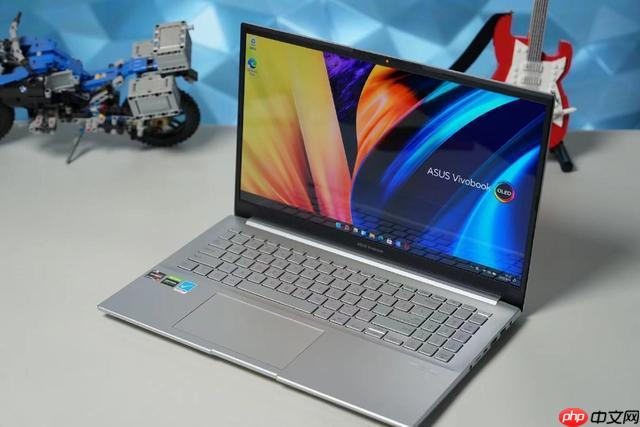
解决声卡驱动异常导致的无声问题,通常涉及驱动更新、硬件检查、系统设置等多个方面,需要逐一排查。
解决方案:
检查硬件连接: 确认扬声器或耳机已正确连接到电脑声卡接口。检查连接线是否松动或损坏。尝试更换不同的接口或扬声器/耳机,排除硬件故障的可能性。
重启电脑: 这是一个看似简单但往往有效的步骤。重启可以刷新系统状态,有时可以解决临时的驱动程序错误。
检查音量设置: 确保系统音量没有被静音或设置过低。检查任务栏右下角的音量图标,以及应用程序内的音量设置。
-
更新声卡驱动程序: 这是解决声卡驱动异常最常见的手段。
- 手动更新: 前往电脑制造商(如Dell、HP、Lenovo)或声卡制造商(如Realtek、Creative)的官方网站,下载与你的操作系统版本相匹配的最新声卡驱动程序。下载后,按照安装向导进行安装。
- 使用设备管理器更新: 在Windows中,打开设备管理器(右键点击“开始”按钮,选择“设备管理器”)。展开“声音、视频和游戏控制器”选项,找到你的声卡设备。右键点击声卡设备,选择“更新驱动程序”。可以选择“自动搜索驱动程序”,让Windows自动查找并安装最新的驱动程序,也可以选择“浏览我的电脑以查找驱动程序”,手动选择你下载的驱动程序文件。
回滚声卡驱动程序: 如果更新驱动程序后出现问题,可能是新驱动程序与你的系统不兼容。可以尝试回滚到之前的驱动程序版本。在设备管理器中,找到你的声卡设备,右键点击,选择“属性”。在“驱动程序”选项卡中,如果“回滚驱动程序”按钮可用(灰色不可用说明没有之前的驱动),点击该按钮,按照提示操作。
卸载并重新安装声卡驱动程序: 有时,驱动程序可能损坏或安装不完整。可以尝试卸载声卡驱动程序,然后重新安装。在设备管理器中,找到你的声卡设备,右键点击,选择“卸载设备”。勾选“删除此设备的驱动程序软件”(如果可用),然后点击“卸载”。卸载完成后,重启电脑。重启后,Windows会自动检测并重新安装声卡驱动程序。如果Windows无法自动安装,可以手动安装从制造商网站下载的驱动程序。
 Moshi Chat
法国AI实验室Kyutai推出的端到端实时多模态AI语音模型,具备听、说、看的能力,不仅可以实时收听,还能进行自然对话。
 160
查看详情
160
查看详情

检查Windows音频服务: 确保Windows音频服务正在运行。按下Win + R键,输入“services.msc”,打开服务管理器。找到“Windows Audio”和“Windows Audio Endpoint Builder”服务,确保它们的状态为“正在运行”。如果不是,右键点击服务,选择“启动”。
检查BIOS设置: 某些电脑的BIOS设置中可能禁用了板载声卡。重启电脑,进入BIOS设置界面(通常按Del、F2、F12或Esc键)。检查BIOS设置中是否有与声卡相关的选项,确保声卡已启用。
运行Windows疑难解答: Windows自带音频疑难解答工具,可以自动检测并修复一些常见的音频问题。在Windows设置中,找到“更新和安全”->“疑难解答”->“其他疑难解答”,运行“播放音频”疑难解答。
检查硬件冲突: 罕见情况下,声卡可能与其他硬件设备存在冲突。在设备管理器中,检查是否有任何设备存在冲突(设备图标上有黄色感叹号)。如果有冲突,尝试禁用或重新配置冲突的设备。
考虑硬件故障: 如果以上方法都无法解决问题,可能是声卡硬件本身出现了故障。可以考虑更换声卡。
如何判断是硬件问题还是软件问题?
判断是硬件问题还是软件问题,可以尝试以下方法:
- 使用Live CD/USB启动: 使用Linux Live CD或USB启动电脑。如果在此环境中声卡工作正常,则很可能是软件问题。如果仍然没有声音,则很可能是硬件问题。
- 更换声卡: 如果有条件,可以尝试更换一个已知正常的声卡。如果更换后声音恢复正常,则说明原声卡存在硬件故障。
- 检查声卡外观: 检查声卡是否有明显的物理损坏,如烧毁的痕迹或松动的元件。
声卡驱动安装失败怎么办?
声卡驱动安装失败可能由多种原因引起,可以尝试以下方法解决:
- 以管理员身份运行安装程序: 右键点击驱动程序安装文件,选择“以管理员身份运行”。
-
禁用驱动程序签名强制: 有时,Windows的驱动程序签名强制功能会阻止未签名的驱动程序安装。可以尝试禁用驱
 动程序签名强制。在命令提示符(以管理员身份运行)中,输入以下命令:
bcdedit /set testsigning on
,然后重启电脑。安装完成后,可以重新启用驱动程序签名强制:bcdedit /set testsigning off
。 - 清理残留驱动程序文件: 使用驱动程序卸载工具(如DDU)清理残留的驱动程序文件,然后重新安装。
- 检查系统兼容性: 确保下载的驱动程序与你的操作系统版本兼容。
 动程序签名强制。在命令提示符(以管理员身份运行)中,输入以下命令:
如何找到适合我的声卡驱动?
找到适合你的声卡驱动程序,可以尝试以下方法:
- 查看设备管理器: 在设备管理器中,找到你的声卡设备,右键点击,选择“属性”。在“详细信息”选项卡中,选择“硬件ID”。复制硬件ID,然后在网上搜索该ID,可以找到对应的驱动程序。
- 使用驱动程序更新工具: 使用专业的驱动程序更新工具(如Driver Booster、Driver Easy)自动检测并安装最新的驱动程序。
- 访问声卡制造商网站: 前往声卡制造商的官方网站,根据你的声卡型号和操作系统版本,下载对应的驱动程序。
以上就是如何解决“声卡驱动异常”导致的无声问题?的详细内容,更多请关注其它相关文章!
# 声卡驱动程序
# 推荐网站建设工具
# 响应式网站建设源代码
# 珠海做seo优化
# 社会化营销推广
# 零基础转型seo
# 桑植短视频seo定制
# 休闲食品网站推广
# 马鞍山网站推广蔚馨hfqjwl下拉
# 青岛商城网站优化公司
# 弥勒网站建设哪家好
# 器中
# 解决方法
# 重新安装
# 设备管理器
# 声卡驱动
# 设备管理
# 右键点击
# 重启
# 系统重
# 更新驱动
# bios设置
# 驱动安装
# 驱动更新
# 工具
# 电脑
# 操作系统
# windows
# linux
# 无声问题
相关栏目:
【
行业资讯67740 】
【
技术百科0 】
【
网络运营39195 】
相关推荐:
typescript和nodejs哪个好
typescript与es6学哪个
如何去掉拍电脑的纹路详细教程
固态硬盘如何显示
阿里云盘共享账户怎么用
苹果电脑如何输入命令
mysql的datediff函数怎么用
征信不好如何恢复正常 征信不好要怎么样才能恢复正常教程
单片机串口接收怎么实现
如何在一串数字前面去掉四位数的命令
如何使用ping命令
市盈率ttm市盈动静是什么意思
为什么程序员热爱typescript
如何打开命令框
焊机上power灯闪是什么意思
12306放票时间规律(2025)
awk命令如何对两列加分隔符
typescript是什么类型的语言
typescript如何定义变量
eraser是什么意思
苹果16有哪些款式的
typescript变量是什么
如何由js快速切换typescript
win10windows资源管理器在哪里打开
单片机软件keil怎么运行
如何提高import命令的性能
羽毛球拍power9是什么意思
云笔记本电脑有什么用
阿里云盘扩容是什么_扩容阿里云盘方法是什么教程
一天多少分钟
统计学中power值是什么意思
如何用命令提示符显示隐藏分区
汽车的type-c接口是什么
如何操作fixup命令
typescript是什么软件
华为5g手机怎么用4g网络
为什么要出折叠屏手机
如何将系统移到固态硬盘
推特是什么软件国内可以使用吗
typescript如何使用viewer
如何在固态硬盘上安装win7系统
固态硬盘损坏如何修复
新固态硬盘如何装系统
固态硬盘如何检查
春运抢票哪个城市好抢
华为的type-c接口是什么接口
春运车站抢票和网上抢票
阿里云盘的会员怎么用
typescript掌握哪些可以做项目
固态硬盘如何启动
